Introduction
Après que Microsoft a annoncé Microsoft Fabric lors de la conférence Build qui a débuté le 23 mai 2023, la plateforme a été lancée en avant-première publique. Elle comprend de nombreuses fonctionnalités pour unifier votre domaine de données et remodeler la façon dont l'ensemble de votre équipe consomme les données. Construit entièrement sur delta lake, le moteur serverless amélioré va faire quelques vagues dans le monde des données. Après avoir passé en revue la majeure partie de ce que Microsoft Fabric a actuellement à offrir, voici 5 conseils pour commencer !

Conseil n° 1 : ouvrir un compte (d'essai)
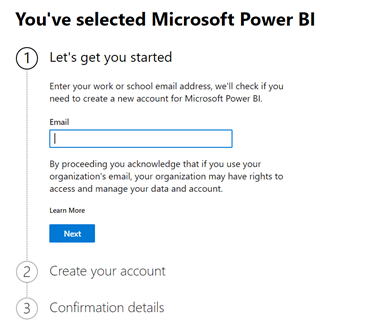
Lorsque vous utilisez votre navigateur préféré pour visiter https://app.fabric.microsoft.com/ et que vous n'avez pas encore de licence PBI, vous pouvez être accueilli par cette vue :
Pour certaines organisations, vous pourrez suivre les étapes décrites ici pour accéder au compte d'essai.
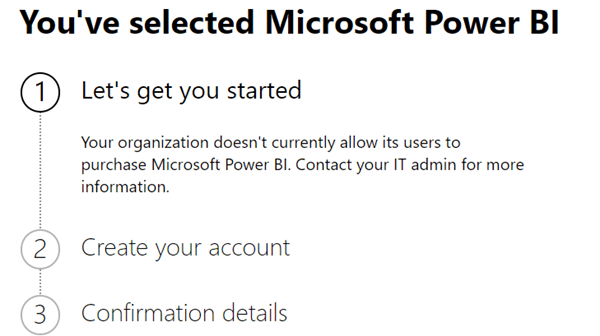
Si vous obtenez la réponse suivante : "Votre organisation n'autorise pas actuellement ses utilisateurs à acheter Microsoft Power BI. Contactez votre administrateur informatique pour plus d'informations.
Vous devez contacter votre administrateur informatique ou votre service d'assistance et suivre la solution décrite ici. ici.
Notez que toutes les licences ne permettent pas l'utilisation de la technologie Fabric. Les seules licences qui prennent actuellement en charge l'utilisation de la technologie Fabric sont "Microsoft Fabric trial", "Power BI Premium Per Capacity (P SKUs)" et "Microsoft Fabric Capacity (F SKUs)". Pour en savoir plus, cliquez ici.
Pour d'autres conseils et astuces sur la création d'un compte d'essai, consultez la documentation Compte d'essai Considérations et limitations.
Conseil n° 2 : utiliser des ensembles de données de test
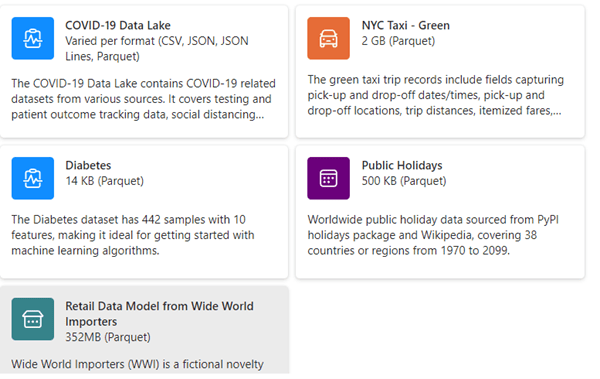
Vous ne pouvez pas créer votre propre ensemble de données ? Ne vous inquiétez pas, vous pouvez facilement utiliser des échantillons de données pour commencer. Il vous suffit de lancer un pipeline et de copier un jeu de données ouvert. Toutefois, consultez l'astuce n° 3 si vous souhaitez copier un jeu de données dans une base de données existante.
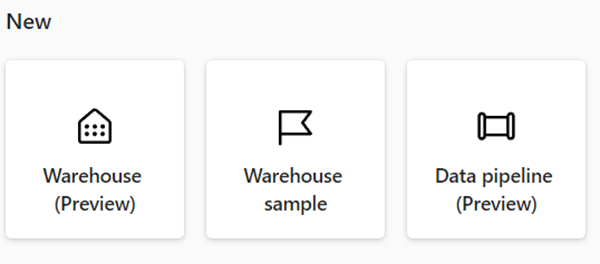
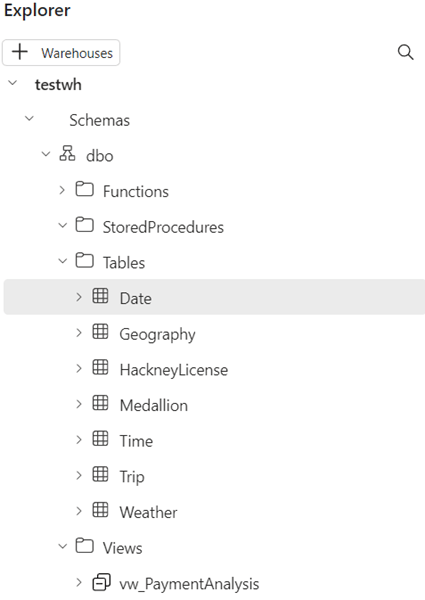
Vous voulez aller plus loin dans l'ingestion de données ? Vous pouvez également créer un entrepôt de données avec un échantillon d'entrepôt :
Vous obtenez ainsi des tableaux types que vous pouvez immédiatement interroger et sur lesquels vous pouvez créer des rapports :
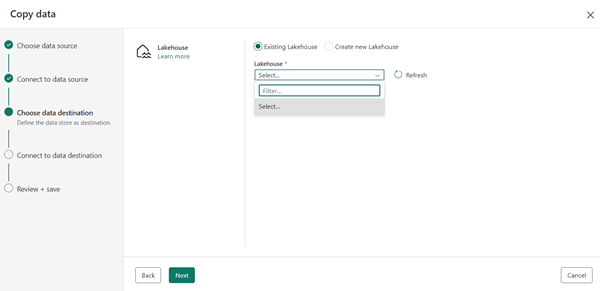
Conseil n° 3 : Copiez les données dans votre maison de lac à partir de l'onglet "Data Engineering", et non pas à partir de l'onglet "Data Factory".
Vous pouvez commencer à copier des données directement à partir de l'onglet "Data Factory". Pour l'instant, je n'arrive pas à trouver le chalet existant dans mon environnement Fabric.
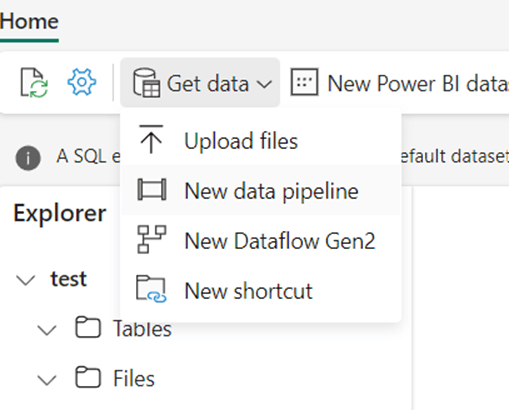
Au lieu de cela, créez un nouveau pipeline de données à partir de l'onglet "Data Engineering". Pour ce faire, cliquez sur "Obtenir des données" -> "Nouveau pipeline de données" :
Conseil n° 4 : notez les unités de capacité de votre compte (d'essai) pour éviter le bridage.
"Lorsque vous démarrez un essai Fabric (Preview), Microsoft fournit une capacité d'essai de 64 unités de capacité (UC)".
Essai de Fabric (preview) - Microsoft Fabric | Microsoft Learn
En fonction des activités que vous effectuez, vous disposerez d'un nombre spécifique d'unités de capacité. Lorsque vous atteignez la limite de capacité, un étranglement se produit. Vous trouverez ci-dessous les étapes à suivre pour créer un rapport sur l'utilisation de vos unités de capacité.
Pour ce faire, nous utiliserons une application Power BI. Vous pouvez surfer sur https://app.powerbi.com/.
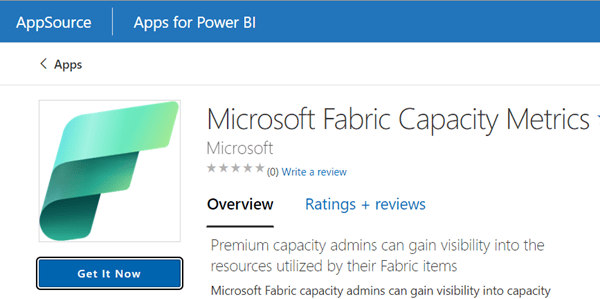
Sélectionnez ensuite "Apps". Cliquez ensuite sur "Get Apps" pour obtenir l'application Microsoft Fabric Capacity Metrics.
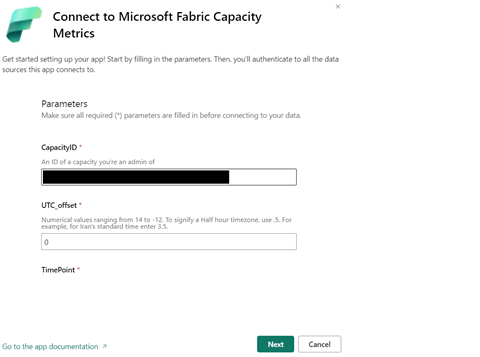
Lorsque vous ouvrez l'application, elle vous demande votre identifiant de capacité :
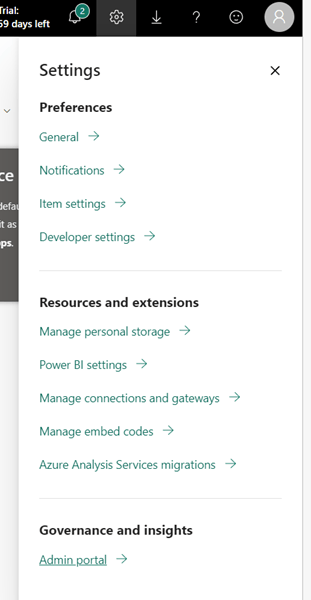
Vous pouvez obtenir cet identifiant de capacité en accédant au portail d'administration à partir de https://app.powerbi.com/.
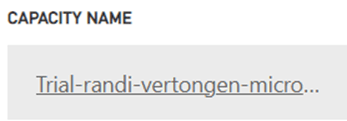
De là, vous verrez votre ou vos capacité(s) listée(s) :
Si vous cliquez sur votre compte (d'essai) :
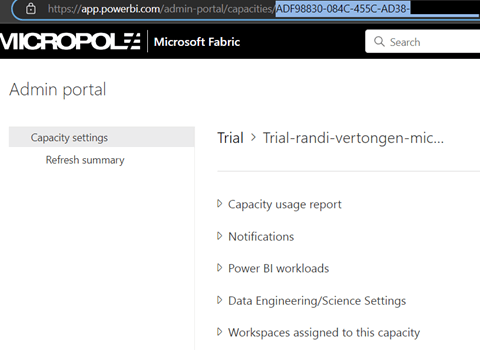
L'identifiant de la capacité est indiqué dans l'URL en haut de la page.
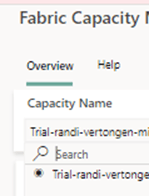
Une fois l'application entièrement chargée, il se peut que vous deviez sélectionner à nouveau votre compte de capacité dans la vue en haut à gauche.
Après cela, vous devriez pouvoir commencer à suivre l'utilisation de votre CU sur votre capacité :
Conseil n° 5 : Gérez vos connexions en masse à partir de l'application PBI au lieu de Fabric.
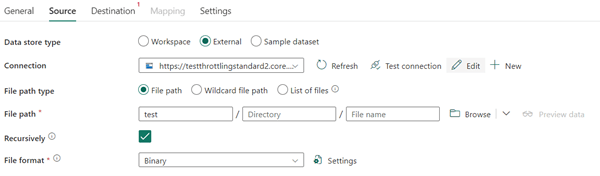
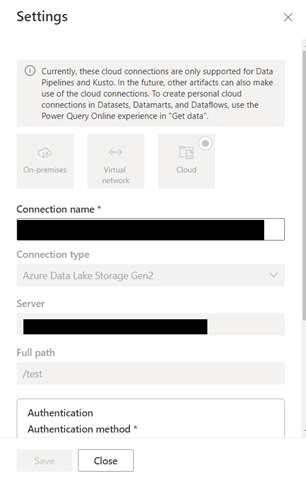
Lorsque vous appuyez sur edit sur une connexion dans Azure Fabric copy data, l'application Power BI s'ouvre.
Vous pouvez gérer certains paramètres liés à cette connexion ici :
Cependant, si vous rencontrez des problèmes ou si vous fermez l'onglet, la page web s'affichera à nouveau. Vous ne pourrez donc pas gérer d'autres connexions visibles.
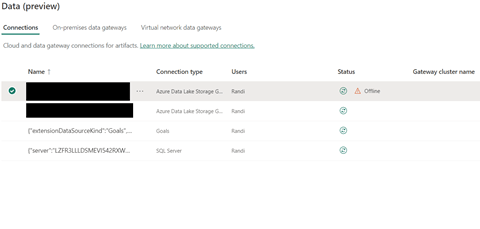
Si vous souhaitez rester dans la région, allez directement à l'espace de travail PBI (https://app.powerbi.com) pour gérer vos connexions de données :
Conclusion
Bien qu'il soit certainement plus facile de démarrer avec Microsoft Fabric qu'avec d'autres solutions de bout en bout, il peut toujours y avoir des parties mobiles à comprendre lorsque l'on travaille avec le produit. Le dilemme de savoir quand gérer l'espace de travail via le portail Power BI et quand le gérer via le portail Microsoft Fabric en est un exemple.
Bien entendu, comme Fabric n'est encore qu'en version publique au moment où nous écrivons ces lignes, il s'agit d'un phénomène normal. Nous sommes impatients de voir comment ce produit va évoluer !
Vous voulez en savoir plus ?
Contactez-moi en cliquant sur le bouton ci-dessous et parlons-en !