Inleiding
Nadat Microsoft Microsoft Fabric had aangekondigd op de Build-conferentie die begon op 23 mei 2023, werd het platform in openbare preview gelanceerd. Het bevat veel functies om je datadomein te verenigen en de manier waarop je hele team data gebruikt opnieuw vorm te geven. De verbeterde serverless engine is volledig gebouwd op delta lake en zal voor de nodige opschudding zorgen in de datawereld. Na een overzicht van wat Microsoft Fabric momenteel te bieden heeft, volgen hier 5 tips om aan de slag te gaan!

Tip #1: Neem een (proef)account
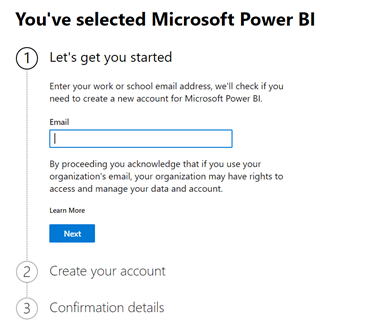
Als je je favoriete browser gebruikt om https://app.fabric.microsoft.com/ te bezoeken en je hebt nog geen PBI-licentie, kan je begroet worden door deze weergave:
Voor sommige organisaties kunt u de hier beschreven stappen volgen om toegang te krijgen tot de proefaccount.
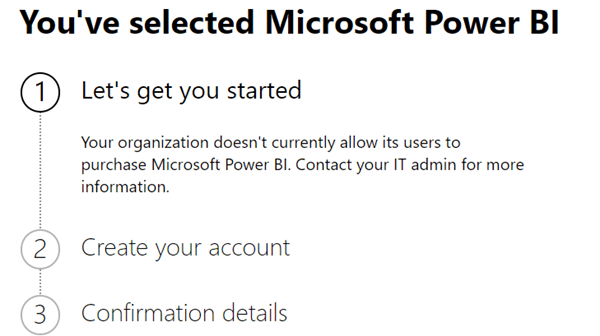
Als u het volgende antwoord krijgt: "Uw organisatie staat momenteel niet toe dat gebruikers Microsoft Power BI aanschaffen. Neem contact op met uw IT-beheerder voor meer informatie
U moet contact opnemen met uw IT-beheerder of helpdesk en de oplossing volgen die hier wordt beschreven hier.
Merk op dat niet alle licenties het gebruik van Fabric-technologie toestaan. De enige licenties die momenteel Fabric-gebruik ondersteunen zijn "Microsoft Fabric trial", "Power BI Premium Per Capaciteit (P SKU's)" en "Microsoft Fabric Capaciteit (F SKU's)". Klik voor meer informatie hier.
Volg voor andere tips en trucs voor het instellen van een proefaccount de documentatie Proefaccount Overwegingen en beperkingen.
Tip #2: Gebruik testdatasets
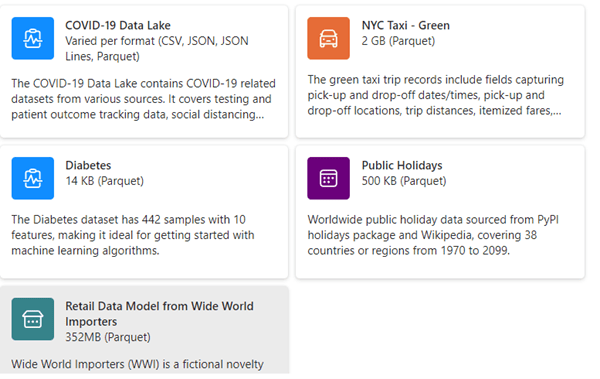
Kun je geen eigen dataset maken? Geen zorgen, je kunt eenvoudig voorbeeldgegevens gebruiken om aan de slag te gaan. Je hoeft alleen maar een pijplijn te starten en een open dataset te kopiëren. Bekijk echter tip #3 als je een dataset wilt kopiëren naar een bestaande database.
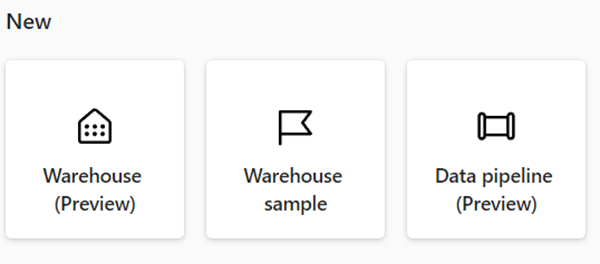
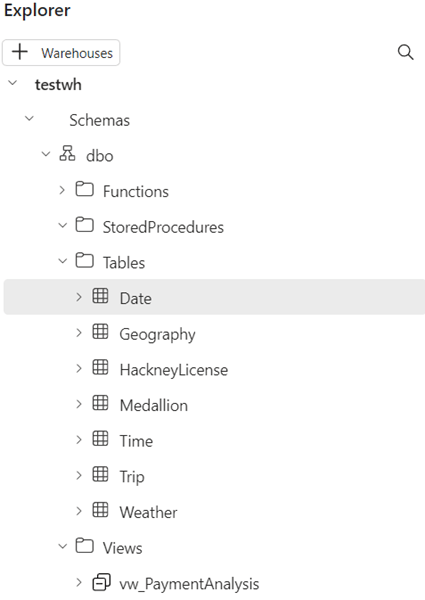
Wil je verder gaan met data ingestion? Je kunt ook een data warehouse maken met een warehouse sample:
Dit geeft je voorbeeldtabellen die je meteen kunt bevragen en waar je rapporten op kunt maken:
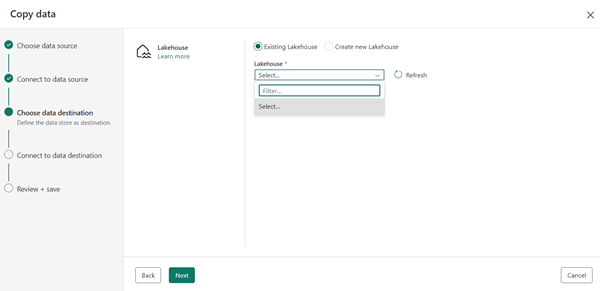
Tip #3: Kopieer gegevens naar je lakehouse vanaf het tabblad "Data Engineering", niet vanaf het tabblad "Data Factory".
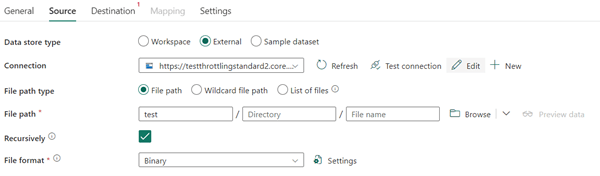
Je kunt direct beginnen met het kopiëren van gegevens vanuit het tabblad 'Gegevensfabriek'. Op dit moment kan ik het bestaande lakehouse niet vinden in mijn Fabric omgeving.
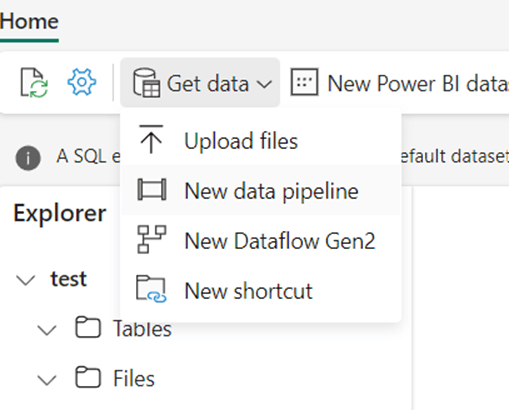
Maak in plaats daarvan een nieuwe gegevenspijplijn aan op het tabblad "Data Engineering". Klik hiervoor op "Gegevens ophalen" -> "Nieuwe gegevenspijplijn":
Tip #4: Let op de capaciteitseenheden van je (proef)account om throttling te voorkomen.
"Wanneer je een Fabric (Preview) proef start, biedt Microsoft een proefcapaciteit van 64 capaciteitseenheden (CU's)."
Fabric (proefversie) - Microsoft Fabric | Microsoft Learn
Afhankelijk van de activiteiten die je uitvoert, heb je een bepaald aantal capaciteitseenheden. Wanneer je de capaciteitslimiet bereikt, treedt er throttling op. Hieronder vind je de stappen die je moet volgen om een rapport te maken over het gebruik van je capaciteitseenheden.
Om dit te doen, gebruiken we een Power BI-app. U kunt surfen naar https://app.powerbi.com/.
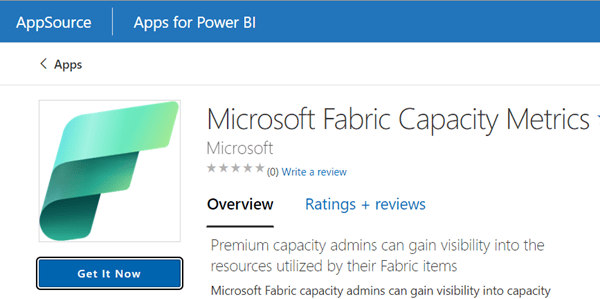
Selecteer vervolgens "Apps". Klik vervolgens op "Get Apps" om de Microsoft Fabric Capacity Metrics-app te krijgen.
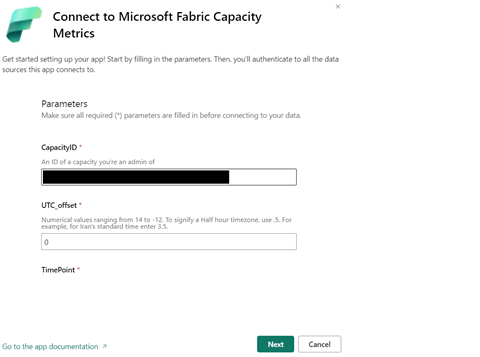
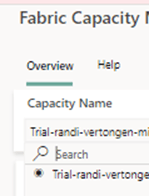
Wanneer je de app opent, wordt om je capaciteits-ID gevraagd:
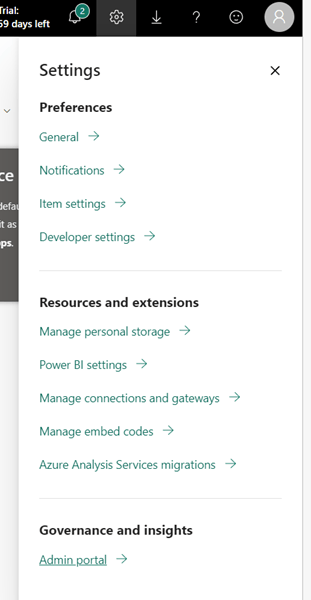
U kunt deze capaciteits-ID krijgen door naar het beheerportaal te gaan via https://app.powerbi.com/.
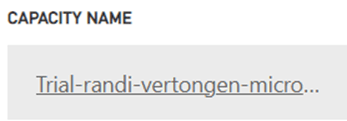
Van daaruit ziet u uw capaciteit of capaciteiten vermeld:
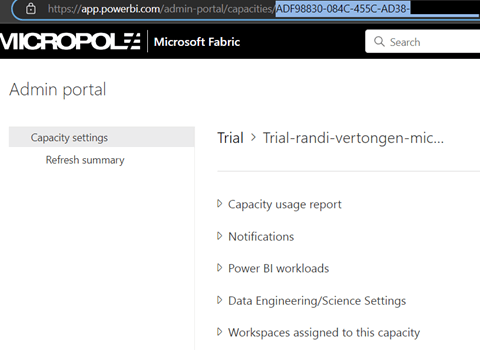
Als je op je (proef)account klikt:
Je kunt de capaciteits-ID zien in de URL bovenaan.
Zodra de app volledig is geladen, moet je mogelijk je capaciteitsaccount opnieuw selecteren in de weergave linksboven.
Daarna zou je moeten kunnen beginnen met het bijhouden van je CU-gebruik op je capaciteit:
Tip #5: Beheer je bulkverbindingen vanuit de PBI app in plaats van Fabric.
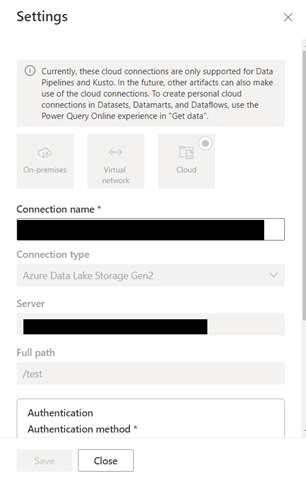
Als je op bewerken drukt op een verbinding in Azure Fabric om gegevens te kopiëren, wordt de Power BI-app geopend.
Je kunt hier bepaalde instellingen met betrekking tot deze verbinding beheren:
Als je echter problemen ondervindt of het tabblad sluit, wordt de webpagina opnieuw weergegeven. Je kunt dan geen andere zichtbare verbindingen beheren.
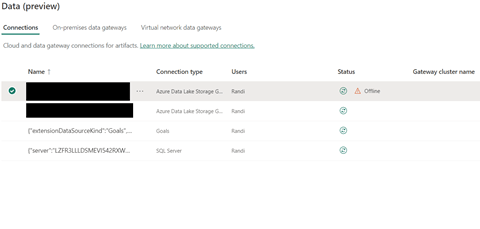
Als je in de omgeving wilt blijven, ga dan direct naar de PBI-werkruimte (https://app.powerbi.com) om uw gegevensverbindingen te beheren:
Conclusie
Hoewel het zeker eenvoudiger is om met Microsoft Fabric aan de slag te gaan dan met andere end-to-end oplossingen, zijn er nog steeds bewegende delen die je moet begrijpen als je met het product werkt. Het dilemma wanneer de workspace te beheren via de Power BI-portal en wanneer via de Microsoft Fabric-portal is daar een voorbeeld van.
Natuurlijk is dit een normaal fenomeen, omdat Fabric op het moment dat we dit schrijven nog maar in een publieke preview is. We zijn benieuwd hoe dit product zich zal ontwikkelen!
Wil je meer weten?
Neem contact met me op via onderstaande knop en laten we praten!